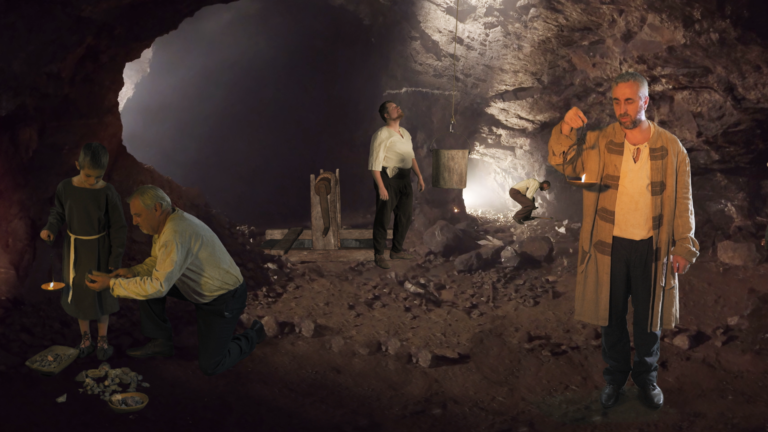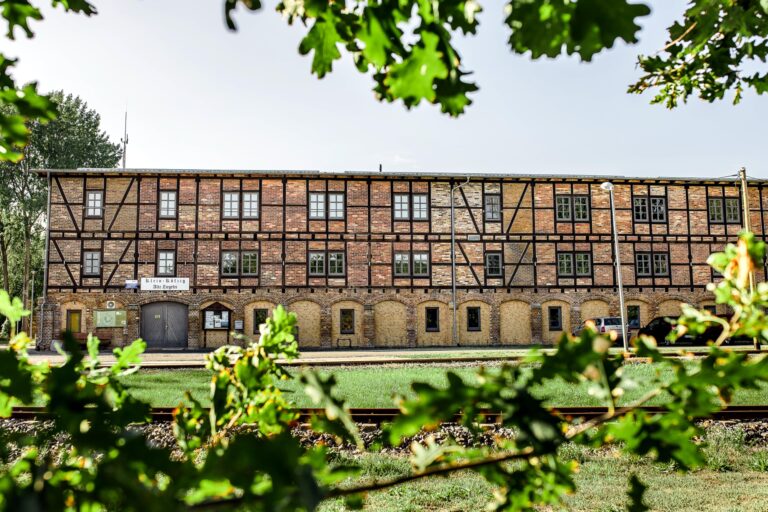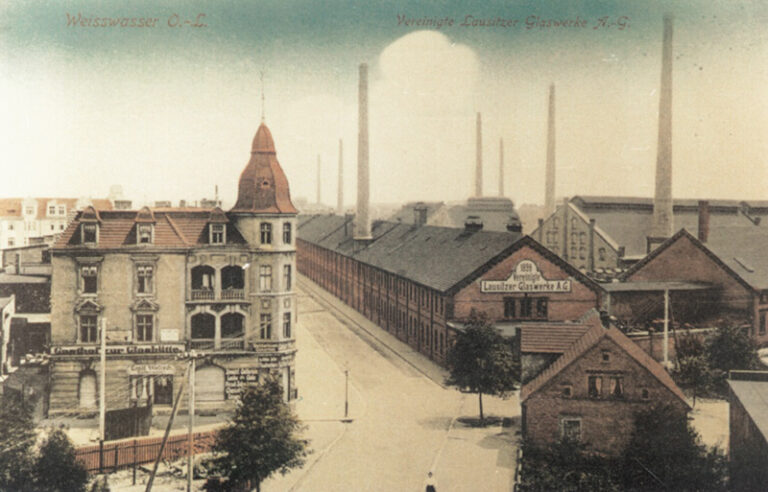
Was ist Virtual Reality? Die App verwendet verschiedene Arten von Visualisierungen – Augmented Reality, Videosphäre oder Video. Mit Ihrem Handy können Sie mitten im Geschehen stehen. Damit die Visualisierungen jedoch ordnungsgemäß funktionieren können, benötigen Sie ein Handy, das AR (Augmented Reality) unterstützt. Falls Sie keins haben, ist auch kein Problem, Sie können trotzdem auf dem Pfad wandern, Orte mit versteckter Geschichte entdecken und Lerntafeln mit Texten und Bildern nutzen.
Wie geht das?
- Laden Sie die App herunter, die Sie per QR-Code oder auf www.visitralsko.com finden. Die Anwendung ist anspruchsvoll auf Daten, wir empfehlen daher diese per WLAN herunterzuladen.
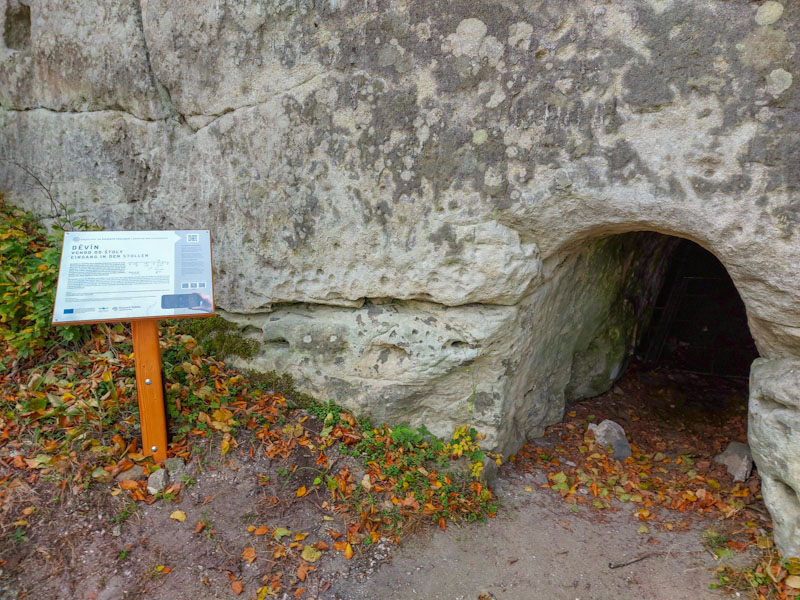
- Gehen Sie nach dem Herunterladen ins Gelände, suchen Sie eine bestimmte Station mit Tafel auf und öffnen Sie die Visualisierung mit dem QR-Code aus der Tafel.
- Nach dem Öffnen der Visualisierung richten Sie das Handy zunächst auf den Boden, bis das schwimmende Geopark-Logo angezeigt wird, weil das Modell einen festen Boden zum Start braucht. Mit dem Pfeil können Sie dann die Visualisierung starten.
- Sie können um das Objekt herum gehen. Mit dem Rad mit Pfeil werden das Modell und seine Drehung gesteuert.
- Wir haben für Sie ein Video-Tutorial gedreht, in dem die Arbeit mit der App erläutert wird.
WELCHE VISUALISIERUNGEN ERWARTEN SIE?
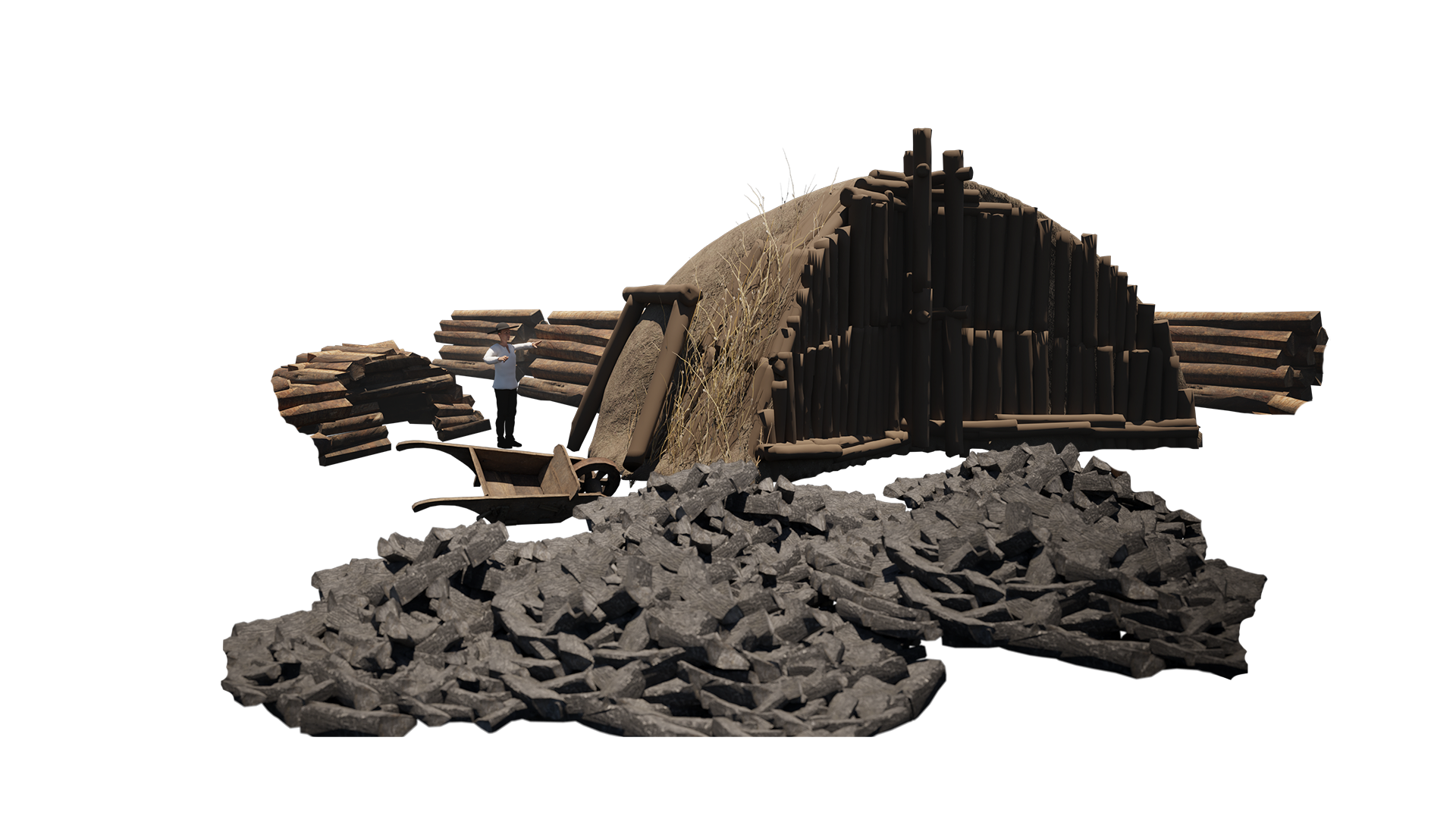
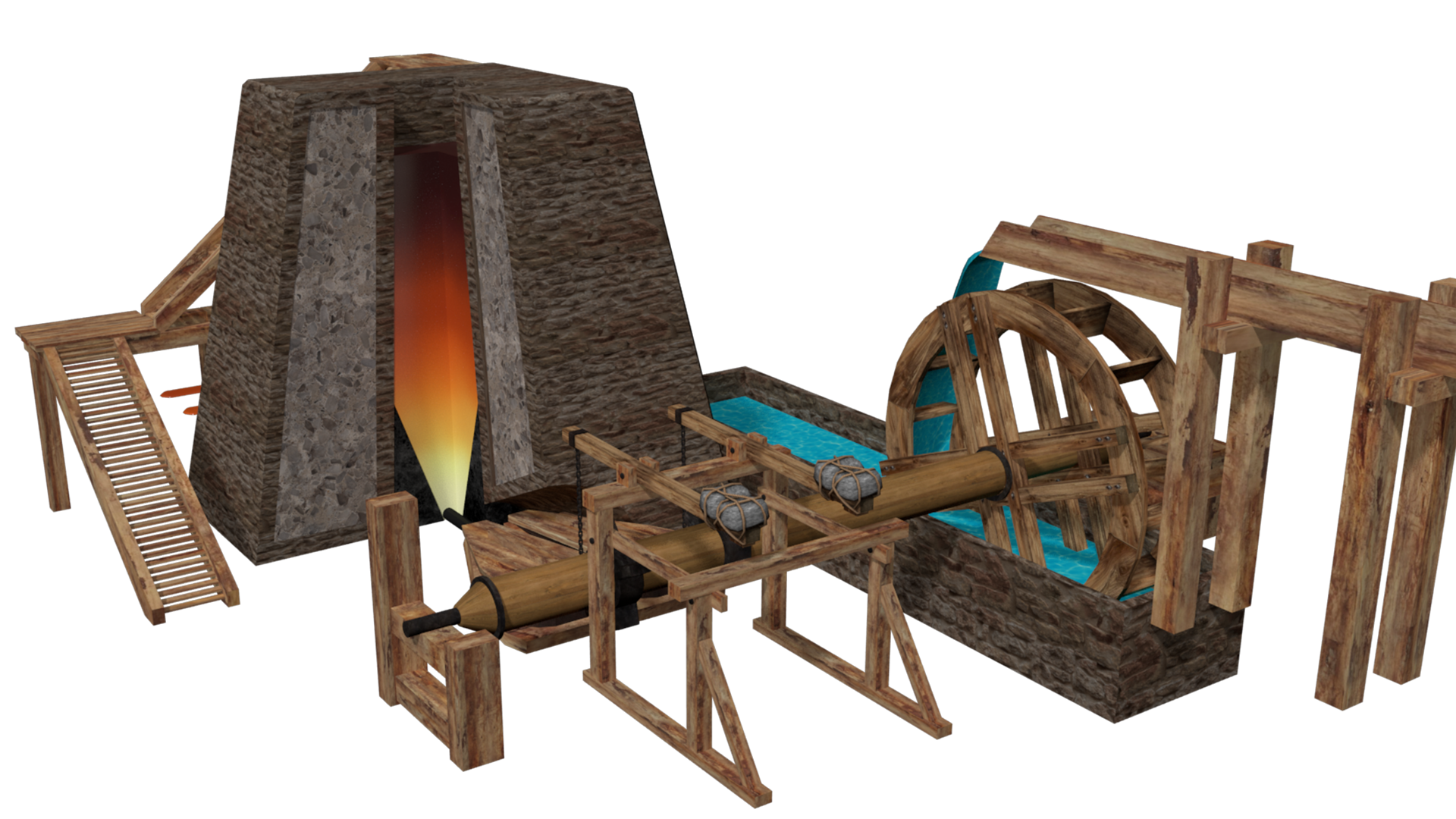
AUGMENTED REALITY – Ihr Gerät wird zu einem Fenster, durch das Sie die erstellten Objekte betrachten. Richten Sie das Handy zunächst auf den Boden, bis das schwimmende Geopark-Logo angezeigt wird, da das Modell eine feste Oberfläche braucht. Verwenden Sie dann den Pfeil, um die Visualisierung zu starten. Sie können rund um das Objekt gehen. Verwenden Sie das Rad mit Pfeil, um das Modell zu steuern und zu drehen. Modelle eines Hochofens, eines Meilers oder einer Brechanlage sind in der Lebensgröße, so dass Sie durch diese gehen können.
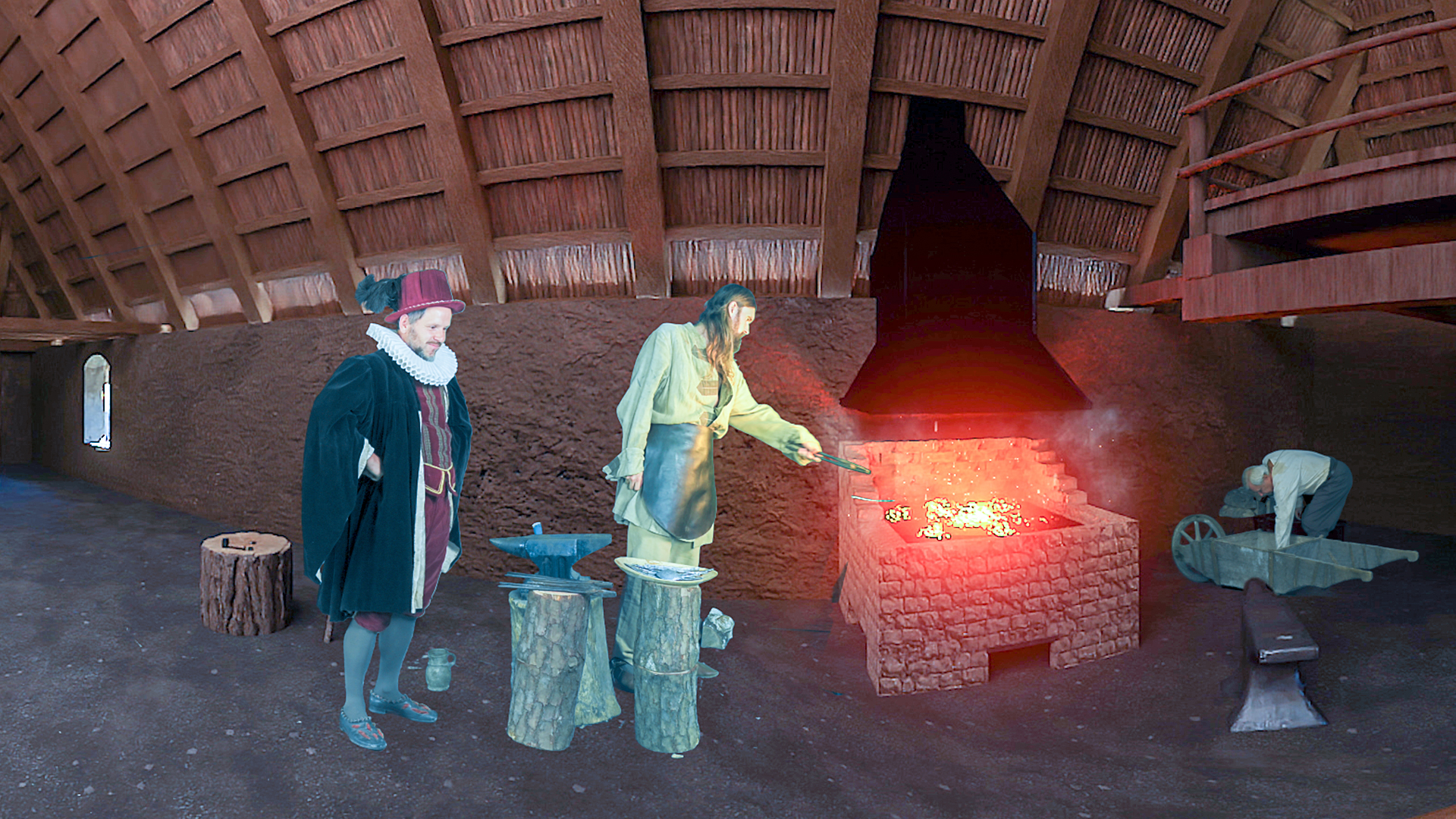
360° ODER VIDEOPHÄRE – Mit Ihrem Handy können Sie sich umzusehen und mitten im Geschehen zu stehen. Es ist am besten, das Handy vor sich zu halten, die Größe ist bereits eingestellt, Sie können sie jedoch mit den Schieberegler auf der rechten Seite des Bildschirms anpassen.
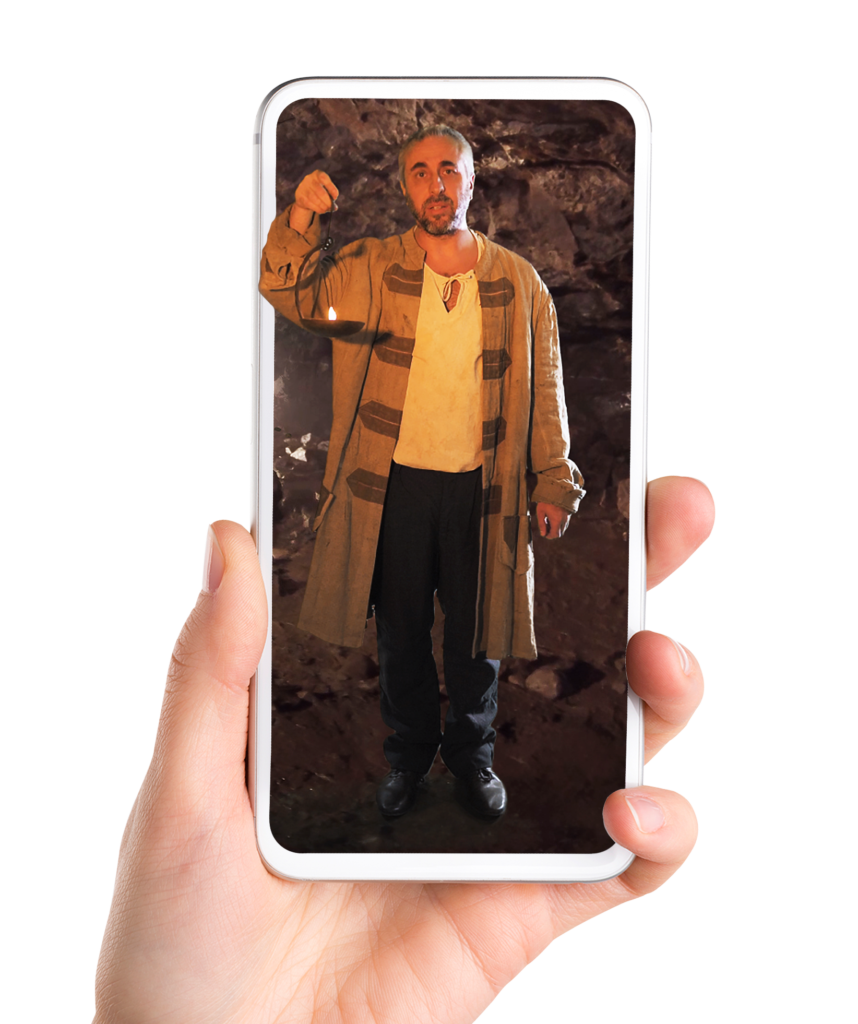
VIDEO – Halten Sie in diesem Fall das Gerät einfach wie bei jedem anderen Video.